「AIに指示を出しても、期待通りの答えが返ってこない」「長い資料の要約を頼むと、大事な部分が抜け落ちてしまう」。こうした悩みを抱えている方は少なくないでしょう。
生成AI「Claude」は、複雑な指示への理解力と自然な日本語表現に強みを持ち、この課題を解決できる可能性があります。文章作成や長文要約はもちろん、Claude Codeを使えば定型業務の自動化まで視野に入ります。
本記事では、Claudeを使った仕事効率化の具体的な事例や、業務を爆速化させるプロンプトのコツを紹介します。
日々の業務に追われ、AI活用の第一歩を踏み出したいと考えているビジネスパーソンの方は、ぜひ参考にしてください。
Claudeで仕事を効率化できる5つの活用法
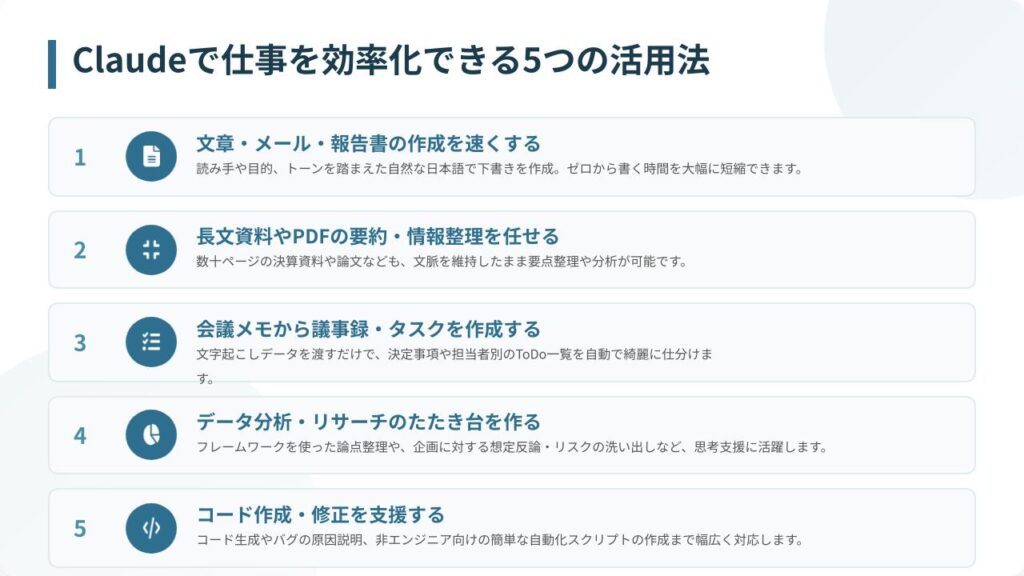
Claudeを仕事で使う際に押さえておきたい代表的な活用法は、以下の5つです。
- 文章・メール・報告書の作成を速くする
- 長文資料やPDFの要約・情報整理を任せる
- 会議メモから議事録・タスクを作成する
- データ分析・リサーチのたたき台を作る
- コード作成・修正を支援する
それぞれの内容を具体的に見ていきます。
文章・メール・報告書の作成を速くする
文章・メール・報告書の作成は、Claudeがもっとも得意とする業務のひとつです。単に文字を生成するだけでなく、読み手や目的、トーンを踏まえた自然な日本語で仕上げてくれるため、下書き作成にかかる時間を大きく短縮できます。
たとえば、クレーム対応メールのトーン調整や、箇条書きの情報から提案書の構成案を作るといった作業も、指示を出すだけで対応可能です。実際に、生成AIを活用して70パーセントの時間削減に成功した事例も、株式会社AIスキルが実施したアンケート調査で報告されています。
文章作成をゼロから自分で行うより、Claudeに叩き台を作らせて手直しする方が、結果として速く質の高い仕上がりになりやすいといえるでしょう。
長文資料やPDFの要約・情報整理を任せる
長文資料やPDFの要約は、Claudeの長文処理能力を活かせる代表的な使い方です。数十ページに及ぶ資料でも、分割せずにまとめて読み込ませ、要点を整理させることができます。
理由は、Claudeが大容量のコンテキストウィンドウを備えており、資料全体の文脈を把握したうえで要約や分析を行えるためです。決算資料や論文、社内文書を読み込ませ、要旨や実務への示唆を抽出させるといった使い方が可能です。
参考資料に目を通す時間を削減したい方には、特に効果を実感しやすい活用法です。
会議メモから議事録・タスクを作成する
会議メモや文字起こしのテキストを渡すだけで、議事録やタスク一覧を自動で整理できます。決定事項、担当者別のToDo、保留事項といった項目に仕分けして出力させることも可能です。
長時間の会議録であっても、発言の意図をくみ取った要約の精度が高いと評価されており、会議直後にそのまま共有できる状態に仕上がりやすいのが特徴です。
議事録作成に時間を取られがちな方は、まずこの用途から試してみるとよいでしょう。
データ分析・リサーチのたたき台を作る
Claudeは、SWOT分析や3C分析といったフレームワークを使った整理や、反論・リスクの洗い出しといった思考支援にも活用できます。答えを出すだけでなく、論点を整理し直す作業を得意としている点が特徴です。
具体的には、企画書を読み込ませて想定される反論と切り返し案を挙げてもらったり、意思決定の判断軸を整理させたりする使い方があります。
ゼロから考えるのではなく、Claudeに論点整理のたたき台を出してもらい、そこから自分の考えを深めていく進め方が向いています。
コード作成・修正を支援する
コーディング業務では、コードの自動生成やバグの原因説明、リファクタリング提案まで幅広く支援を受けられます。特にエラーの原因を日本語で丁寧に説明してくれる点は、実装の学習にも役立ちます。
SQLクエリの生成や最適化、テストコードの自動生成にも対応しており、開発工程全体を効率化できます。
エンジニア以外の担当者が簡単な自動化スクリプトを作りたい場合にも、頼りになる機能です。

Claudeで仕事を効率化する具体的な活用事例6選
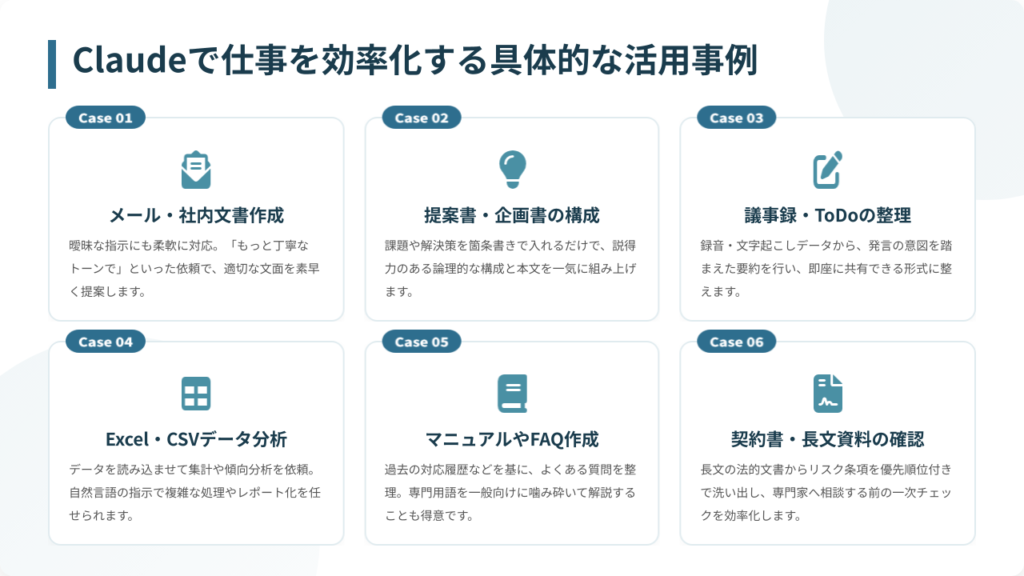
ここからは、実務でそのまま使えるClaudeの活用事例を6つ紹介します。
- メール返信・社内文書を短時間で作成する
- 提案書・企画書の構成を整理する
- 会議内容から議事録・ToDoを自動で整理する
- Excel・CSVデータを分析してレポート化する
- 社内マニュアルやFAQを作成する
- 契約書・長文資料の確認を効率化する
順番に解説します。
メール返信・社内文書を短時間で作成する
メール返信や社内文書の作成は、曖昧な指示にも柔軟に対応できる点が強みです。このメールのトーンをもっと丁寧にしてほしいといった依頼に対しても、状況に応じた適切な文面を提案してくれます。
就業規則や業務マニュアルといった社内文書も、たたき台として作成させたうえで、業界の一般的な表現に合わせてほしいなどの追加指示を出すことで精度を高められます。
一から文章を組み立てる負担が減るため、日々のメール対応の時間短縮につながります。
提案書・企画書の構成を整理する
提案書や企画書の作成では、顧客の課題や自社の解決策を箇条書きで入力するだけで、説得力のある構成と本文を一気に作成できます。論理的に弱い部分を指摘して改善してほしいといった部分修正の依頼にも対応可能です。
Claudeは単に文章を並べるのではなく、文脈を踏まえて論理的に構成を組み立てます。プレゼン前に想定反論への回答を準備しておきたい場合にも活用できるでしょう。
構成づくりに悩む時間を削減し、内容を練ることに集中しやすくなります。
会議内容から議事録・ToDoを自動で整理する
会議の録音データや文字起こしをそのまま渡すだけで、議事録の整形とToDoの抽出を同時に行えます。担当者ごとにタスクを振り分けて整理させることも可能です。
この使い方が有効な理由は、長文の文字起こしを読み込んで、発言の意図を踏まえた要約ができるためです。会議終了後、すぐに共有できる形式に整えられます。
議事録作成を手作業で行っている場合は、大幅な時短が見込める用途といえます。
Excel・CSVデータを分析してレポート化する
Excelやcsvのデータをそのまま読み込ませ、集計や傾向分析、レポート化までを任せることができます。テーブルの定義とやりたいことを伝えるだけで、複雑な集計処理も指示できます。
これは、Claudeが自然言語での指示から必要な処理内容を判断し、既存のクエリやデータ構造を踏まえて最適化まで提案できるためです。前月比較や差分の抽出といった依頼にも対応します。
スプレッドシートを都度手入力で更新している業務がある場合、負担軽減につながります。
社内マニュアルやFAQを作成する
過去のメールや問い合わせ対応履歴を読み込ませ、よくある質問と回答の形式に整理させることで、社内FAQやマニュアルを短時間で構築できます。
専門用語を一般社員向けに噛み砕いて説明するといった、翻訳的な役割を任せられる点も特徴です。専門知識を持つ担当者がいない場合でも、一定品質の教材を用意しやすくなります。
ナレッジの属人化を防ぎたい部署では、特に有効な活用方法です。
契約書・長文資料の確認を効率化する
契約書や長文の法的文書は、リスクになりうる条項を優先順位付きで洗い出す一次チェックにClaudeを活用できます。ただし、最終的な判断は専門家に委ねる必要がある点に注意が必要です。
数十ページに及ぶ契約書でも一度に読み込ませることができ、弁護士への相談前の準備資料として整理させることが可能です。委託側か受託側かといった立場や、重点的に確認したい論点を伝えると、より精度の高いチェックが行えます。
契約確認の初期段階における負担軽減に役立つ使い方です。
Claudeで業務効率を上げるプロンプトのコツ
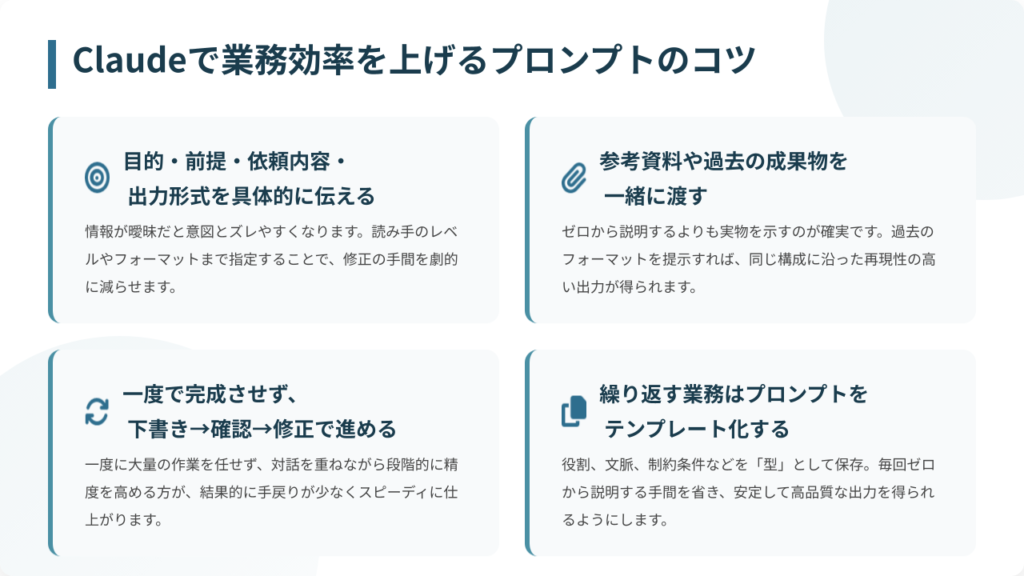
プロンプトの工夫次第で、Claudeから得られるアウトプットの質は大きく変わります。ここでは基本となる4つのコツを紹介します。
目的・前提・依頼内容・出力形式を具体的に伝える
指示を出す際は、目的、前提条件、依頼内容、出力形式の4点を具体的に伝えることが基本です。情報が曖昧なままだと、意図とは異なる内容が生成されやすくなります。
Claudeは与えられた情報をもとに文脈を推測して回答を組み立てる仕組みです。読み手のレベルや文字数、フォーマットまで指定すると、修正の手間を減らせます。
依頼内容を丁寧に言語化するほど、一度で使える精度の高い出力を得やすくなります。
参考資料や過去の成果物を一緒に渡す
依頼したい作業に関連するファイルや過去の成果物を一緒に渡すことで、出力の精度を大きく高められます。ゼロから説明するより、実物を示した方が意図が伝わりやすいためです。
たとえば、過去に作成した資料のフォーマットを提示すれば、同じ構成に沿った文書を生成させることができます。参考情報を明示的に与えることが、再現性の高い提案につながります。
毎回同じ説明を繰り返す手間を省くうえでも有効な工夫です。
一度で完成させず、下書き→確認→修正で進める
一度の指示で完成品を求めるのではなく、下書きを出させたうえで確認し、修正を重ねる進め方が効果的です。一度に大量の作業を任せると、意図しない出力が発生しやすくなります。
これは、対話を重ねながら段階的に精度を高めていく方が、結果的に手戻りが少なく速く進められるためです。大きな依頼は小さな単位に分けて進めるとよいでしょう。
段階的なやり取りを前提にすることで、品質を落とさずに効率化できます。
繰り返す業務はプロンプトをテンプレート化する
定期的に発生する業務については、指示内容をテンプレート化しておくと、毎回ゼロから説明する必要がなくなります。役割、文脈、依頼内容、制約条件、出力形式といった要素を型として整理しておくのがポイントです。
理由は、同じ品質の出力を安定して得るためには、指示内容を再利用できる形にしておくことが重要だからです。休暇中に別の担当者へ作業を引き継ぐ感覚で、手順を書き残しておく方法も参考になります。
一度型を作っておけば、以降の業務依頼が大幅に楽になります。
Claude Codeなら日常業務の自動化までできる
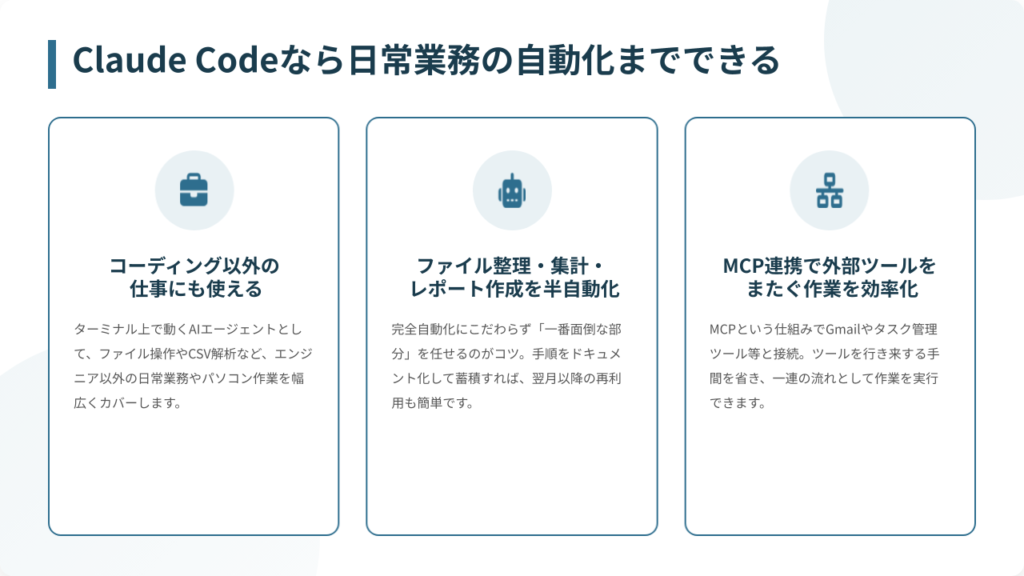
Claude Codeは開発者向けのツールと思われがちですが、コーディング以外の日常業務にも活用が広がっています。
Claude Codeはコーディング以外の仕事にも使える
Claude Codeは、ターミナル上で動作するAIエージェントです。ファイルの読み書きやコマンド実行、外部ツール連携が可能で、これらの能力はコーディングに限定されていません。
テキストファイルの作成・編集やCSVの解析、メールの検索、カレンダーの参照といった、パソコン上で行う作業の多くをカバーできます。経費精算や稼働報告、プレゼン資料作成など、コーディング以外の用途で日常的に活用している例も報告されています。
エンジニア以外の業務にも応用しやすい点が、Claude Codeの特徴です。
Claude Codeを業務で本格的に活用する場合は、用途に合わせて設定を整えておくことも重要です。スコープや設定ファイルなど、より詳しい設定方法については、株式会社ユニマの「Claude Codeの設定方法を完全解説」でも詳しく紹介されています。
ファイル整理・集計・定型レポート作成を半自動化する
Claude Codeは、ファイルの整理や集計、定型レポートの作成といった繰り返し業務の半自動化に向いています。完全な自動化にこだわらず、一番面倒な部分だけを自動化する考え方が現実的です。
たとえば、クレジットカードの利用履歴と領収書メールを突き合わせ、会計システムに入力しやすい形式でまとめさせるといった使い方があります。API権限の都合で完全自動化が難しい場合でも、コピペで使える出力形式にするだけで作業時間は大幅に短縮できます。
部分的な自動化でも、積み重ねることで大きな時短効果につながります。
Claude Codeで業務手順を蓄積・再利用する
一度Claude Codeと一緒に作業を進めると、手順やノウハウをドキュメントとして残しておくことができます。翌月以降は、先月までの進め方を尋ねるだけで作業を再開できる状態になります。
これは、Claude Codeがリポジトリ単位で情報を保持できる仕組みを活かした運用方法です。粒度の小さい雑務であれば、複数の業務をひとつのリポジトリでまとめて管理することも可能です。
蓄積したナレッジは、似た業務への横展開にも活用できます。
MCP連携で外部ツールをまたぐ作業を効率化する
MCPとは、Claudeが外部のサービスやアプリと接続するための仕組みのことです。この連携により、メールの確認からタスク登録、作業実行までを一連の流れとしてつなげることができます。
理由は、MCPを介してGmailやタスク管理ツールなど複数のサービスにアクセスできるようになり、ツールを行き来する手間が減るためです。連携先を増やすほど、任せられる業務の幅も広がります。
複数のツールをまたいで行っている作業がある場合、連携によって効率化できる余地が大きいといえます。
WordPressのクラシックエディタ・ブロックエディタどちらでもそのまま貼り付けられるように整えました。
| 業務内容 | Claudeが向いている理由 | ChatGPTが向いている理由 |
| 長文の日本語文書作成 | 自然な文体と論理構成に強い | 幅広いジャンルで安定した出力 |
| 最新情報を踏まえた回答 | Webブラウジング機能は限定的 | Web検索連携が充実している |
| コーディング支援 | 説明の丁寧さに定評がある | エコシステムとの連携が豊富 |

ClaudeとChatGPTは仕事効率化でどう使い分ける?
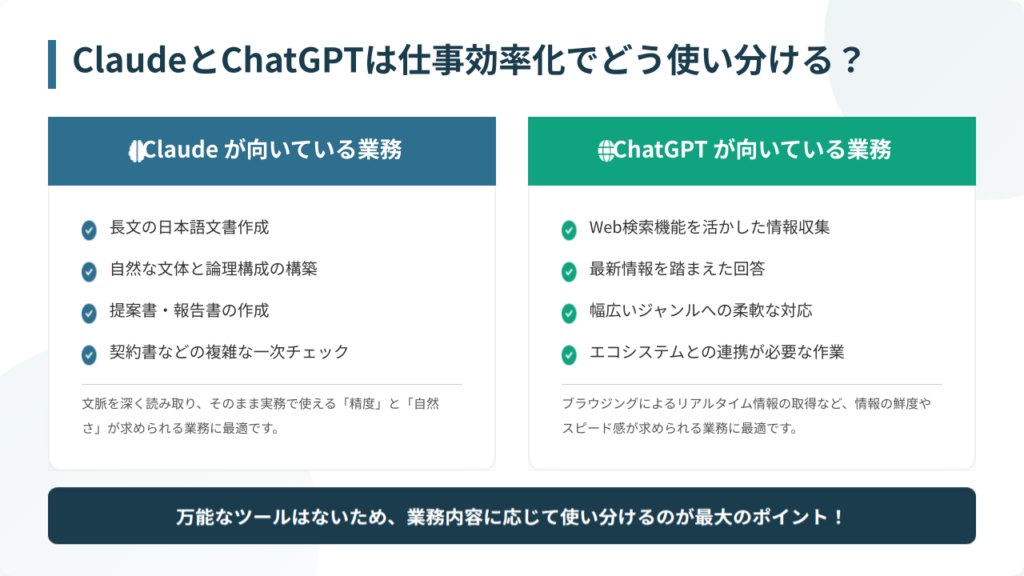
Claudeとchatgptは、それぞれ得意とする業務が異なります。自社の業務内容に合わせて選ぶことが重要です。
Claudeが向いている業務
Claudeは、長文の日本語文書作成や、論理的な構成が求められる業務に向いています。人間が書いたような自然な文体で出力される傾向が強く、そのまま使える完成度に達しやすい点が特徴です。
文脈を読み取ったうえで論理的に構成する能力に優れているためです。提案書や報告書、契約書の一次チェックなど、精度と自然さが求められる業務との相性がよいといえます。
文章の質を重視する業務であれば、Claudeを試す価値があるでしょう。
ChatGPTが向いている業務
ChatGPTは、Web検索機能を活用した最新情報の取得や、幅広いジャンルへの対応力に強みがあります。情報の鮮度が求められる業務では、選択肢のひとつになります。
これは、ブラウジング機能によってリアルタイムに近い情報を参照できるためです。用途やエコシステムとの相性によって、使い分けを検討するとよいでしょう。
最新情報の収集が中心となる業務では、選択肢に加えておくと安心です。
ツールを固定せず仕事ごとに使い分ける
一つのツールに固定するのではなく、業務内容に応じてClaudeとChatGPTを使い分ける進め方がおすすめです。それぞれの強みを理解したうえで選択することで、成果物の質を高めやすくなります。
AIツールごとに得意分野が異なり、万能なツールは存在しません。文章作成はClaude、最新情報の収集はChatGPTといったように、業務単位で切り替える運用も一つの方法です。
複数のツールを併用する視点を持つことで、業務効率化の幅が広がります。
Claudeを仕事で使うときの注意点
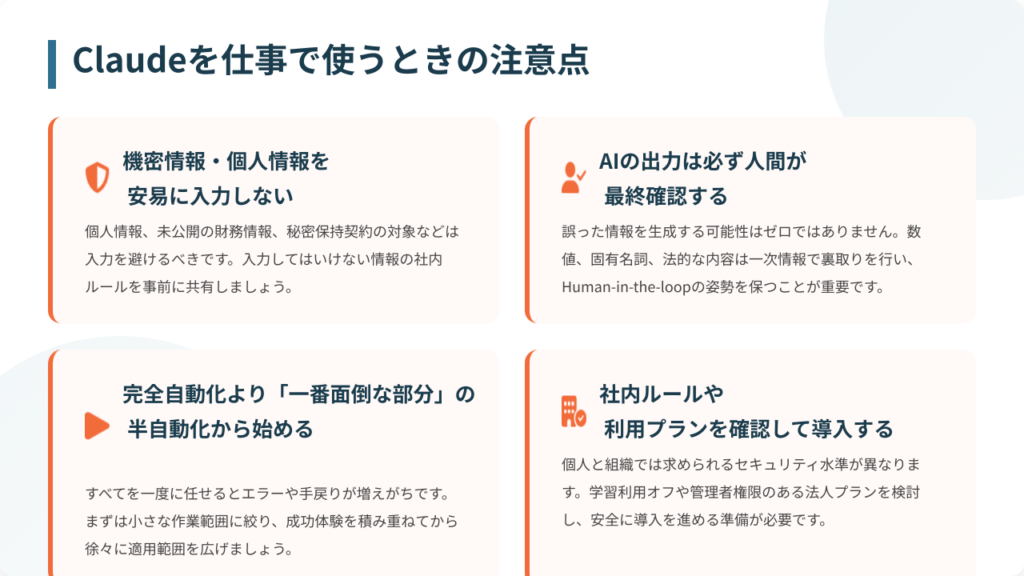
便利な一方で、Claudeを業務に導入する際にはいくつか注意しておきたい点があります。
機密情報・個人情報を安易に入力しない
氏名や住所といった個人を特定できる情報、未公開の財務情報、顧客との秘密保持契約の対象となる情報は、法人向けプランであっても入力を避けるべきです。
理由は、入力した情報の取り扱いについて、事前に社内でルールを明確にしておく必要があるためです。特許出願前の発明内容や採用候補者の個人情報なども、注意が必要な情報に含まれます。
入力してはいけない情報のルールを、あらかじめ社内で共有しておくことが望まれます。
AIの出力は必ず人間が確認する
Claudeの回答は正確性への配慮が高い設計とされていますが、誤った情報を生成する可能性がゼロではありません。そのため、出力結果は必ず人間が最終確認する体制を整える必要があります。
数値や固有名詞、法的な内容については、一次情報での裏取りが欠かせません。外部に公開するコンテンツについても、AI生成のまま使用せず、人間が編集・確認する運用が推奨されます。
Human-in-the-loopの姿勢を保つことが、安全な活用につながります。
完全自動化より「一番面倒な部分の半自動化」から始める
すべてをAIに任せようとすると、意図しない出力やエラーが発生しやすくなります。まずは、業務の中でもっとも面倒な部分だけを半自動化するところから始めるのが現実的です。
これは、一度に大量の作業を任せると精度が不安定になりやすく、結果として手戻りが増えてしまうためです。段階的に範囲を広げていく方が、最終的な導入効果は大きくなりやすい傾向にあります。
小さな成功体験を積み重ねながら、適用範囲を広げていく進め方をおすすめします。
社内ルールや利用プランを確認して導入する
Claudeを組織で導入する際は、法人向けプランの選定や社内ルールの整備が前提になります。組織のデータをモデル学習に利用しないポリシーや、管理者による操作制限などの機能が用意されているプランもあります。
個人利用と組織利用では、求められるセキュリティやガバナンスの水準が異なります。1から2部門での試験導入から始め、効果を確認したうえで全社展開を検討する進め方も参考になります。
利用範囲やルールを事前に整えておくことで、安全に導入を進められます。

Claudeによる仕事効率化を始める3ステップ
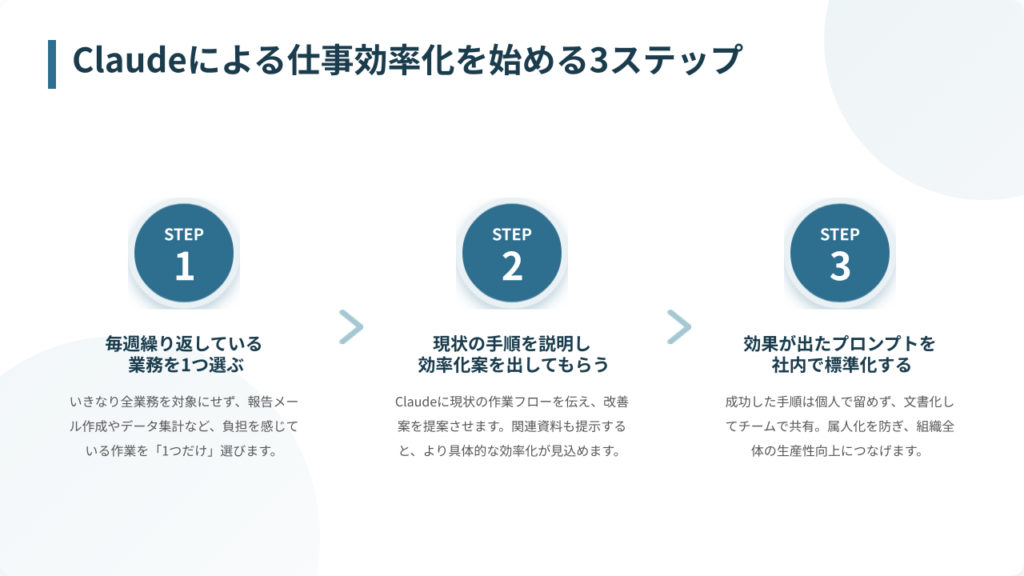
最後に、Claudeによる業務効率化を無理なく始めるための3つのステップを紹介します。
1. 毎週繰り返している業務を1つ選ぶ
はじめの一歩として、毎週繰り返している業務をひとつ選ぶことから始めます。いきなり全業務を対象にするのではなく、範囲を絞ることが継続のコツです。
対象を絞ることで効果を実感しやすくなり、次のステップに進みやすくなるためです。報告メールの作成やデータ集計など、負担を感じている作業を選ぶとよいでしょう。
小さく始めることが、定着への近道になります。
2. Claudeに現状の手順を説明して効率化案を出してもらう
選んだ業務について、現状の手順をClaudeに説明し、効率化できる部分を提案してもらいます。すべてを自動化するのは難しくても、ここまでは効率化できますといった具体的な提案を受けられることが多くあります。
これは、Claudeが与えられた情報をもとに、部分的な効率化案を組み立てる能力に優れているためです。関連する資料があれば、あわせて提示すると精度が高まります。
自分では気づけなかった改善点が見つかることもあります。
3. 効果が出たプロンプトや手順を社内で標準化する
実際に効果が確認できたプロンプトや手順は、個人の中で終わらせずに社内で共有し、標準化していくことが重要です。属人化を防ぎ、チーム全体の生産性向上につなげられます。
ノウハウを文書として残しておくことで、担当者が変わっても同じ品質の業務を再現できるためです。手順書として整備しておけば、新しいメンバーへの引き継ぎコストも抑えられます。
こうした3つのステップを踏むことで、Claudeを使った仕事効率化を、無理なく組織に根づかせていくことができます。より体系的にプロンプト設計や業務活用のスキルを身につけたい場合は、株式会社AIスキルが提供する「AIスキルDX研修」も選択肢のひとつです。ビジネスでどのようにAIを活用すべきかを徹底解説し、生成AIで生産性を10倍上げる方法を解説する内容となっています。
まとめ
本記事では、Claudeを使った仕事効率化について、活用法から具体的な事例、プロンプトのコツ、Claude Codeによる自動化、注意点までを紹介しました。Claudeは、文章作成や長文資料の要約、議事録作成など、書く力と考える力が求められる業務との相性がよい生成AIです。
一度にすべてを任せようとせず、毎週の業務のひとつから試してみることが、無理なく効果を実感するための近道です。効果が出たプロンプトや手順は社内で共有し、組織全体の効率化につなげていきましょう。